Quarantäneboxen verwalten
Nachdem Ihnen durch Ihren Administrator eine Quarantänebox (Junkmail-Box) zugewiesen wurde, erhalten Sie per E-Mail in Ihr Microsoft Exchange Postfach eine Benachrichtigung über die Einrichtung mit einem Zugangslink (URL) und Ihren initialen Zugangsdaten. Die Zustellung dieser E-Mail erfolgt jedoch erst dann, wenn an Ihre Quarantänebox die erste Spam-E-Mail zugestellt wurde. Wie Sie Ihre Quarantänebox bereits sofort einrichten können, erfahren Sie unter “Manuelle Aktivierung der Quarantänebox” auf dieser Hilfeseite.
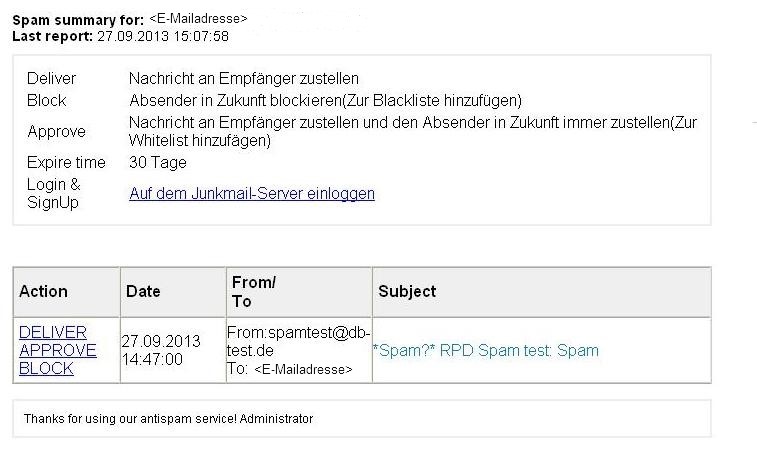
Login @ SignUp
Über diesen Link gelangt der Benutzer zur Registration der Spam-Mailbox für den Zugriff auf den vollen Funktionsumfang.
Action
DELIVER: Link über den die Mail an den Empfänger zugestellt wird.
APPROVE: Link über den die Mail an den Empfänger zugestellt wird und der Absender zur Whitelist hinzugefügt wird (Mails des Absenders werden in Zukunft immer zugestellt).
BLOCK: Link über den der Absender der Mail zur Blacklist hinzugefügt wir (Mails des Absenders werden in Zukunft immer geblockt).
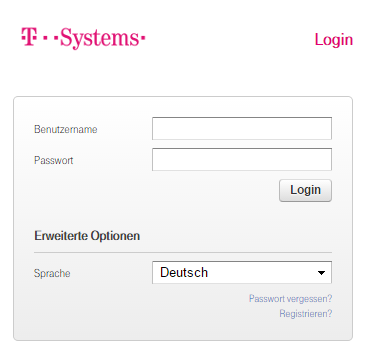
Über den Zugangslink “Auf dem Junkmail-Server einloggen” gelangen Sie zur Login-Maske. Hier geben Sie bitte Benutzer(name) und das Kennwort ein und klicken auf “Anmelden”. Auf Wunsch kann hier auch Englisch als Sprache für die Benutzerführung gewählt werden.
Danach können Sie eine Reihe von Einstellungen vornehmen, z.B. wann Sie über eingetroffene Junkmails informiert werden möchten, die Pflege von Whitelist- und Blacklist-Einträgen, die Filterung von E-Mails oder auch das Benutzen der Online-Hilfe. Die Hauptfunktion ist jedoch das Sichten der in der Junkmail-Box enthaltenen E-Mails, die dann entweder gelöscht oder in das Postfach weitergeleitet werden können. Es besteht auch die Möglichkeit, die Absenderadresse als vertrauenswürdig einzustufen und in die Whitelist aufzunehmen. Diese Aktion kann über empfangene “Daily Summaries”-E-Mails ebenfalls durchgeführt werden.
Manuelle Aktivierung der Quarantänebox
Um Ihre Quarantänebox vorab zu aktivieren, navigieren Sie bitte zur Administrationsoberfläche über https://manage.mas.t-systems.com/dda.
In der nun folgenden Anmeldemaske wählen Sie “Registrieren”.
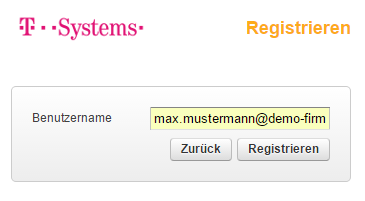
Anschließend tragen Sie die E-Mail-Adresse ein, der die Quarantänebox zugewiesen wurde:
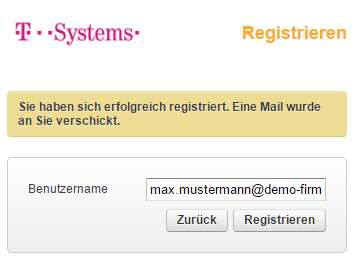
Nach erfolgreicher Registrierung erhalten Sie folgende Rückmeldung:
Gleichzeitig wird eine Spam-Registrationsmail an Ihr Postfach versandt. In dieser Mail befindet sich der Link, welcher Sie zur Passwortvergabe leitet:
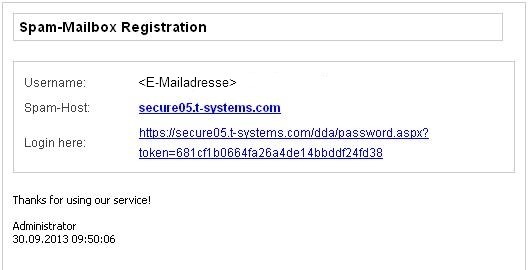
Über den Link “Login here” gelangen Sie zur Eingabemaske für die Vergabe des Passwortes.
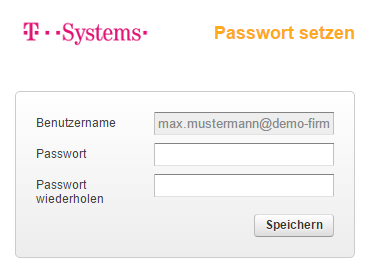
Bei der Vergabe eines Passwortes für die Spam-Mailbox gilt für das Passwort folgende Konventionen:
- Das Passwort muss aus mindestens acht Zeichen bestehen
- Das Passwort muss mindestens ein Großbuchstaben beinhalten
- Das Passwort muss mindestens ein Kleinbuchstaben beinhalten
- Das Passwort muss mindestens eine Zahl beinhalten
Nach Vergabe des Passwortes gelangen Sie erneut zur Anmeldemaske, über welche die Anmeldung in der Quarantänebox erfolgt (https://manage.mas.t-systems.com/dda). Nach erfolgreicher Anmeldung können verschiedene Einstellungen wie z.B. zu Whitelist- und Blacklist-Einträgen oder die Filterung von E-Mails vorgenommen werden.
Die Junkmail-Box (Quarantänebox)
Auf der Hauptseite “Junkmail-Mailbox” haben Sie die Möglichkeiten
- die E-Mails anzusehen,
- durch Klicken auf den Button “Löschen” die zuvor markierten E-Mails zu löschen,
- durch Klicken auf den Button “Zustellen” die zuvor markierten E-Mails zuzustellen,
- durch Klicken auf den Button “Annehmen” die zuvor markierten E-Mails als vertrauenswürdig einzustufen und den Absender in die persönliche Whitelist aufzunehmen oder
- durch Klicken auf den Button “Blockieren” die zuvor markierten E-Mails abzuweisen und den Absender in die Blacklist aufzunehmen.
Werden für die betreffenden E-Mails keine Aktionen ausgelöst, werden diese nach einer einstellbaren Zeit automatisch gelöscht.