Verteilerliste verwalten
Durch Administratoren können im Telekom Cloud Manager “Verteilerlisten” zur zentralen Nutzung angelegt und pro Liste ein Mailbox-Nutzer als “Verwalter” berechtigt werden. Der Verwalter einer Verteilerliste kann diese im globalen Adressbuch sehen und ihr Nutzer bzw. beliebige E-Mail-Adressen zuordnen sowie wieder entfernen. Voraussetzung für die Verwaltung ist die Nutzung eines Outlook Clients! Alternativ kann eine Verteilerliste auch über die Outlook Web App verwaltet werden.
Eine zentrale Verteilerliste erscheint im globalen Adressbuch, sichtbar für alle Postfachnutzer. Mails, die an eine zentrale Verteilerliste gesendet werden, werden automatisch an alle Kontakte innerhalb dieser Liste weitergeleitet.
Hier werden Ihnen die folgenden Möglichkeiten der Verwaltung einer Verteilerliste (Mitgliederverwaltung) gezeigt:
- Verwaltung einer Verteilerliste über Microsoft Outlook
- Verwaltung einer Verteilerliste über Outlook Web App
So verwalten Sie eine Verteilerliste über Microsoft Outlook:
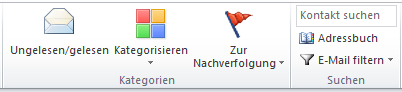
Wählen Sie in Outlook “Adressbuch”. Dieses finden Sie in den meisten Fällen als Symbol in der Ribbonbar Ihres Outlooks.
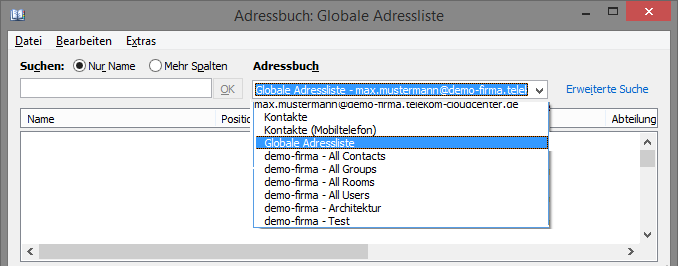
Wählen Sie anschließend im Adressbuch unter “Adressbuch” Ihr Postfach, z.B. max.mustermann@demo-firma.telekom-cloudcenter.de und dort “Globale Adressliste”. Alternativ können Sie auch “All Groups” bzw. “Alle Gruppen” wählen, da Verteilerlisten als Gruppen angelegt werden.
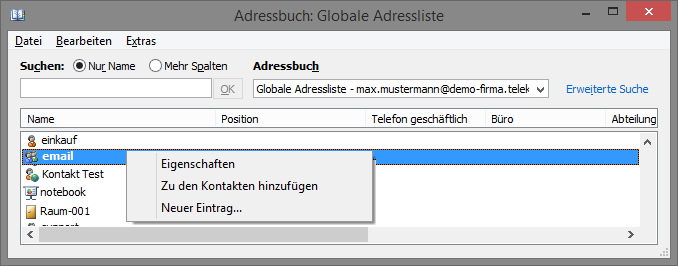
Bei sehr vielen Einträgen in Ihrem Adressbuch können Sie im Feld “Suchen” direkt nach dem Namen der Verteilerliste suchen. Klicken Sie zum Öffnen der Verteilerliste die rechte Mouse-Taste und im sich öffnenden Menü den Eintrag “Eigenschaften”.
Anschließend können Sie im Bereich “Mitglieder” alle Mitglieder der Verteilerliste verwalten (Hinzufügen oder Entfernen). Klicken Sie dazu auf “Mitglieder ändern”.
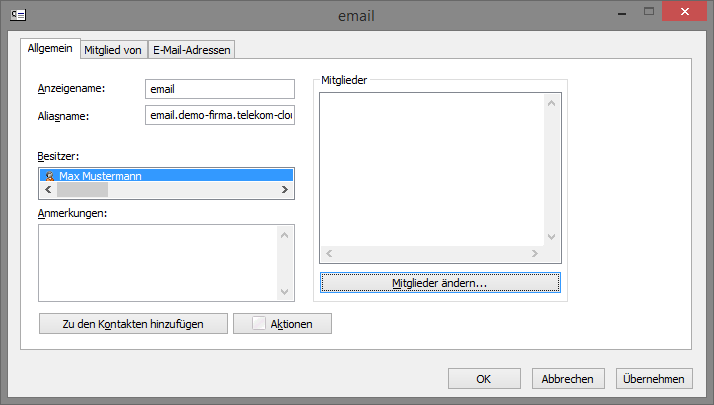
Um vorhandene Mitglieder zu entfernen, wählen Sie das Mitglied zunächst unter “Mitglieder” aus und wählen anschließend die Schaltfläche “Entfernen”. Zum Hinzufügen neuer Mitglieder wählen Sie “Hinzufügen”.
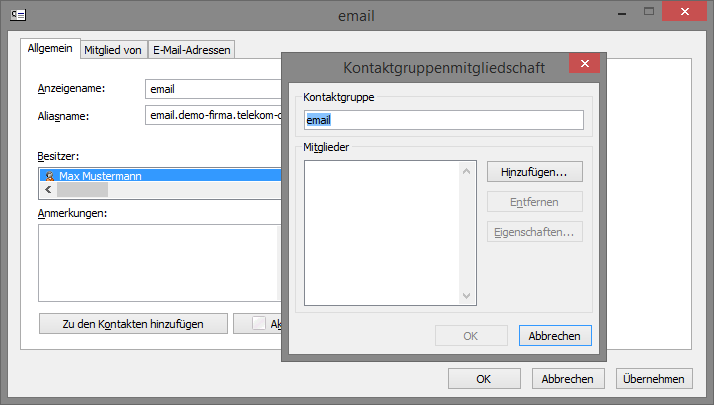
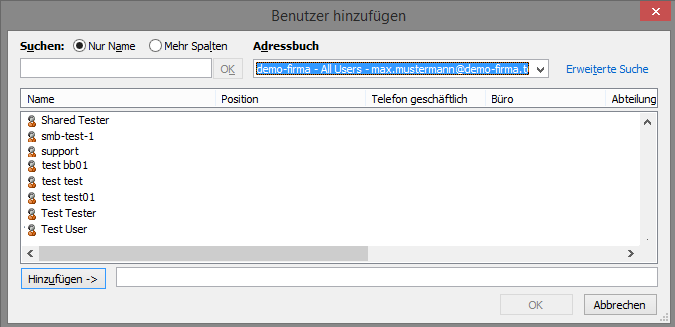
Suchen Sie anschließend in Ihrem Adressbuch nach den Mitgliedern (Empfängern), die Sie hinzufügen möchten. Wählen Sie diese per Mouse-Klick aus und wählen Sie anschließend die Schaltfläche “Hinzufügen”. Mehrere Mitglieder können Sie bei gedrückter Strg-Taste auswählen. Bestätigen Sie Ihre Auswahl bitte mit “OK”.
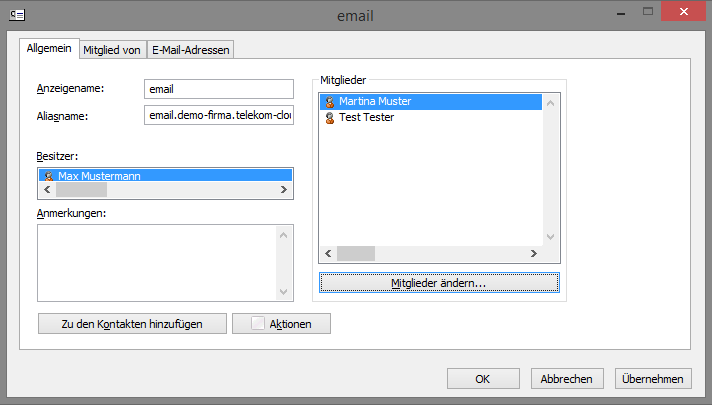
Anschließend erscheinen die ausgewählten Mitglieder unter “Mitglieder”. Schließen Sie die Ansicht bitte mit “OK”.
So verwalten Sie eine Verteilerliste über Outlook Web App
Melden Sie sich an Ihrem Postfach über https://email.telekom-cloudcenter.de an.
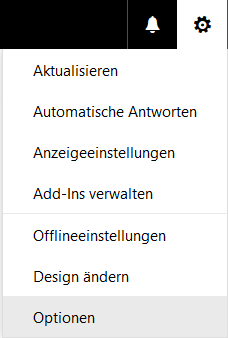
Wählen Sie nach dem Login im oberen rechten Bereich das Zahnrad-Symbol und dort im Menü “Optionen”.
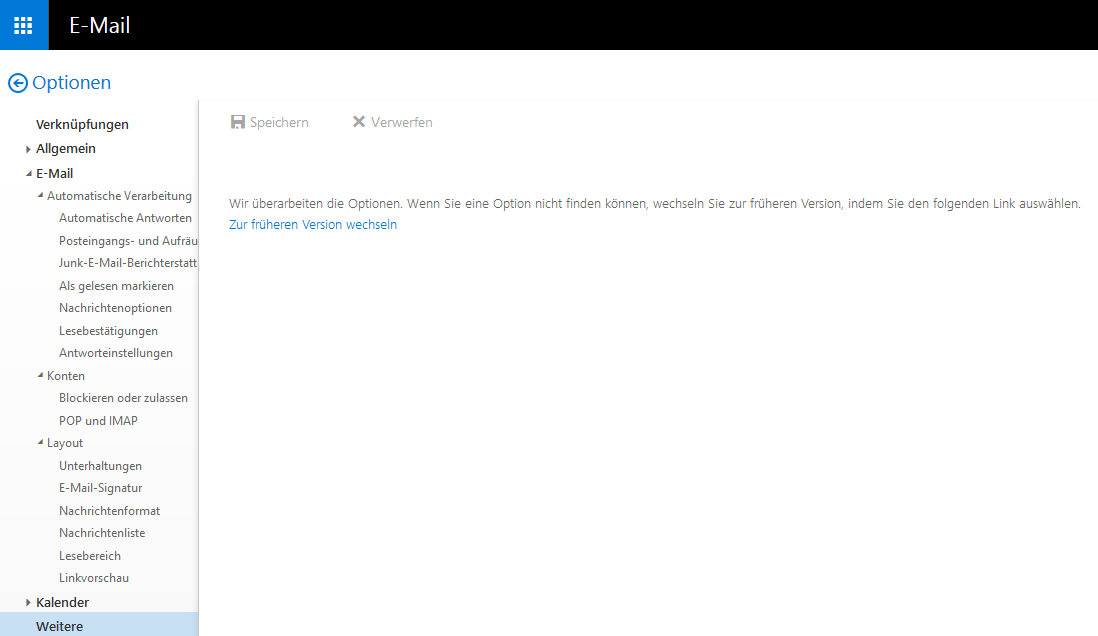
Wählen Sie anschließend am linken Bildschirmrand ganz unten den Menüpunkt “Weitere” und danach im rechten Bereich “Zur früheren Version wechseln”.
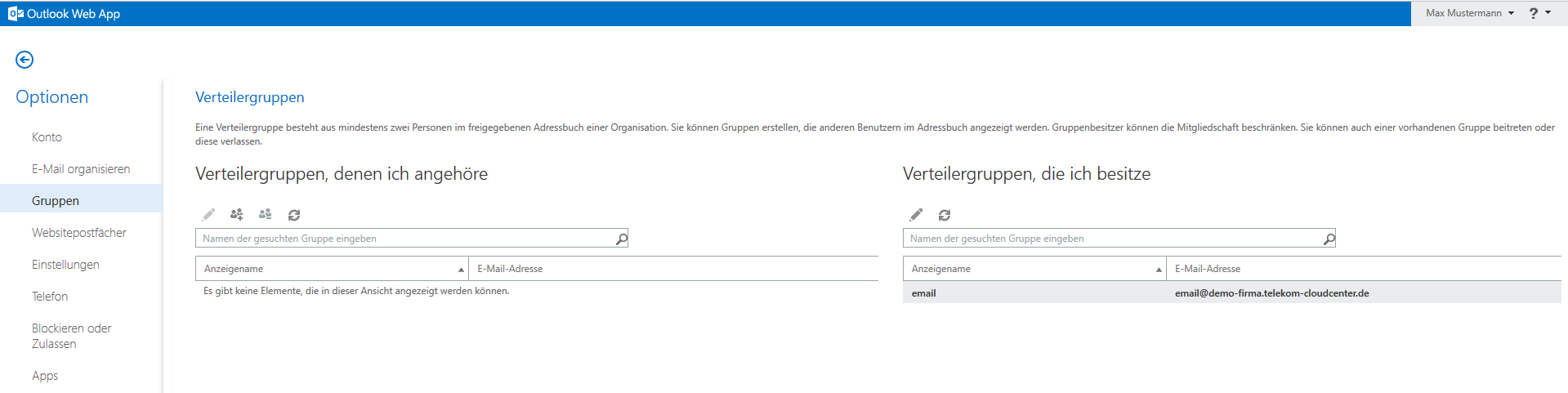
Anschließend ändert sich die Ansicht von Outlook Web App. Diese Ansicht kann wieder geändert werden. Wählen Sie danach im linken Bereich “Gruppen”. Anschließend werden Ihnen alle Verteilergruppen (= Verteilerlisten) angezeigt, denen Sie angehören und die Sie besitzen bzw. deren Verwalter Sie sind.
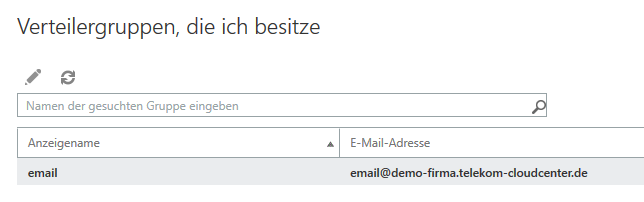
Wählen Sie unter “Verteilergruppen, die ich besitze” die Verteilergruppe, die Sie bearbeiten möchten per Mouse-Klick aus und wählen anschließend das Stift-Symbol um diese zu bearbeiten.
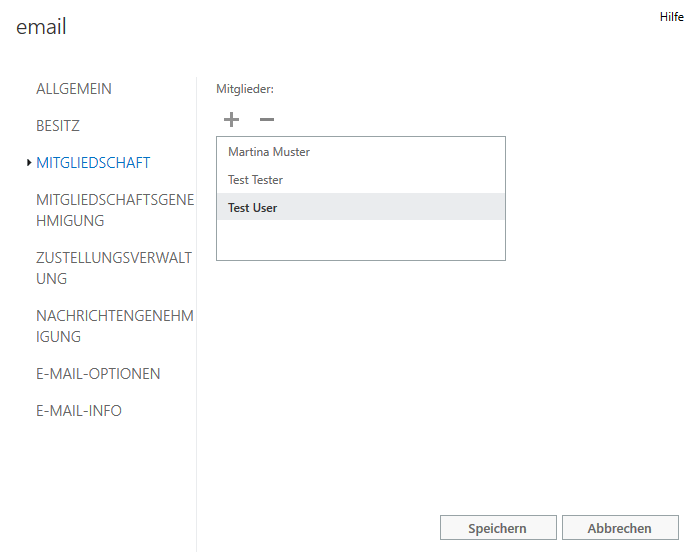
Wählen Sie im nächsten Dialog den Punkt “Mitgliedschaft”. Um vorhandene Mitglieder zu entfernen, markieren Sie diese zuvor per Mouse-Klick im Bereich “Mitglieder” und wählen anschließend das Minus-Symbol. Um Mitglieder hinzuzufügen, wählen Sie das Plus-Symbol.
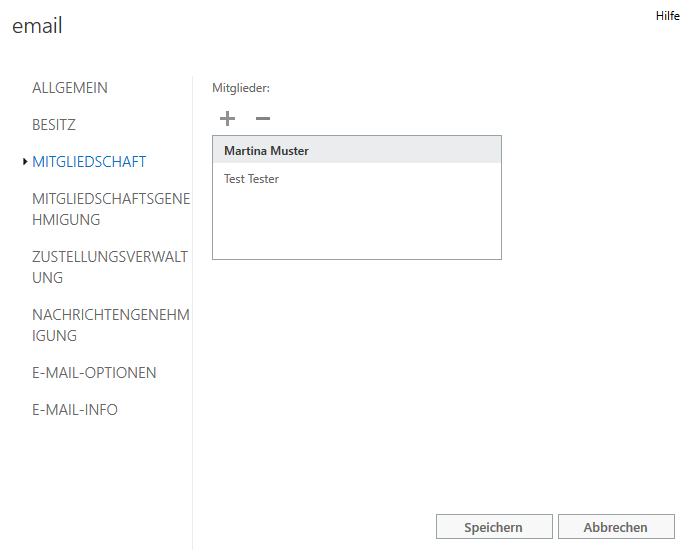
Um neue Mitglieder hinzuzufügen, suchen Sie in Ihrem Adressbuch nach den gewünschten Mitgliedern und wählen zum Hinzufügen das Plus-Symbol. Speichern Sie Ihre Auswahl mit “Speichern”.
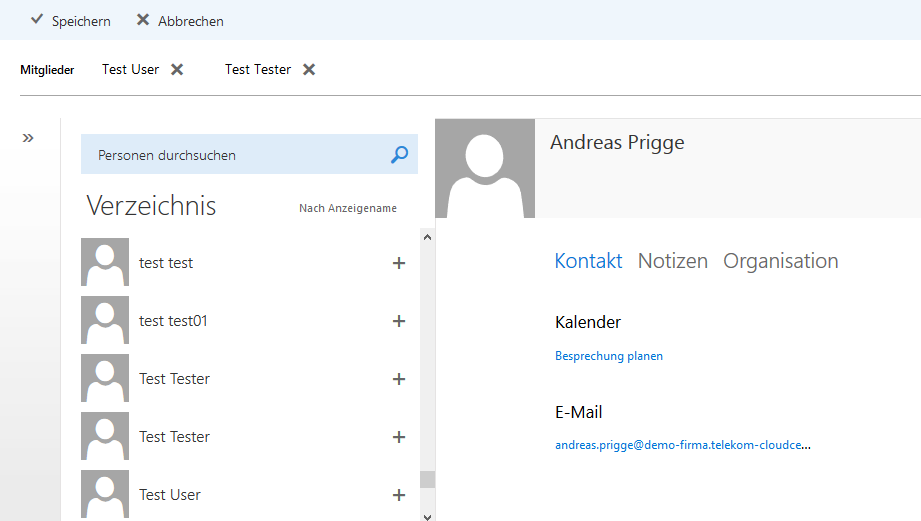
Hinzugefügte Mitglieder erscheinen im Bereich “Mitglieder”. Wählen Sie abschließend die Schaltfläche “Speichern”.