Einrichtung von Outlook 2016/2013
Bitte beachten Sie vor der Einrichtung von Microsoft Outlook bitte die Voreinstellungen für die Clienteinrichtung.
Am komfortabelsten gestaltet sich die Nutzung der Mail-Dienste Ihrer Microsoft® Exchange Produkte durch die Verwendung von Outlook 2016 oder Outlook 2013.
Lizenzen für Outlook 2016 Clients können über die Microsoft® Exchange by Telekom Produkte erworben werden und stehen nach Erwerb Ihrem Administrator im Bereich “Downloads” zum Download zur Verfügung.
Nach Installation des Outlook Clients auf Ihrem PC gehen Sie bitte wie nachfolgend beschrieben vor:
Um Ihren Outlook Client mit dem Exchange-Server von Microsoft® Exchange zu verbinden, wählen Sie in der Systemsteuerung Ihres Betriebssystems (bspw. über Start>Einstellungen>Systemsteuerung) den Eintrag “E-Mail”. Legen Sie nun ein neues E-Mail-Konto an.
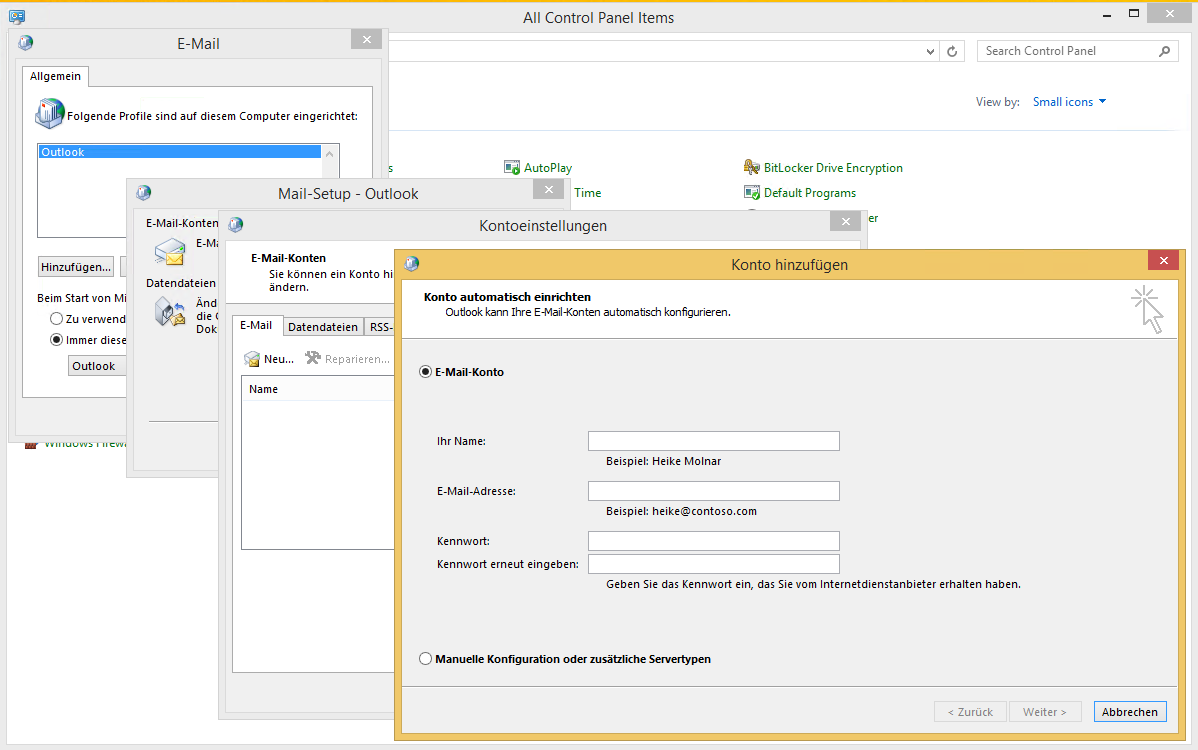
An dieser Stelle haben Sie die Möglichkeit, Ihren Outlook 2016 Client entweder manuell oder automatisch zu konfigurieren. Welche Variante Sie nutzen sollen, erfragen Sie bitte bei Ihrem Administrator. Nachfolgend werden die einzelnen Möglichkeiten der Einrichtung beschrieben.
Automatische Client-Einrichtung
Nachfolgend veranschaulichen wir Ihnen die von uns empfohlene Vorgehensweise bei der automatischen Konfiguration des Outlook 2016 Clients:
Wählen Sie zunächst den E-Mail-Dienst “E-Mail-Konto” aus.
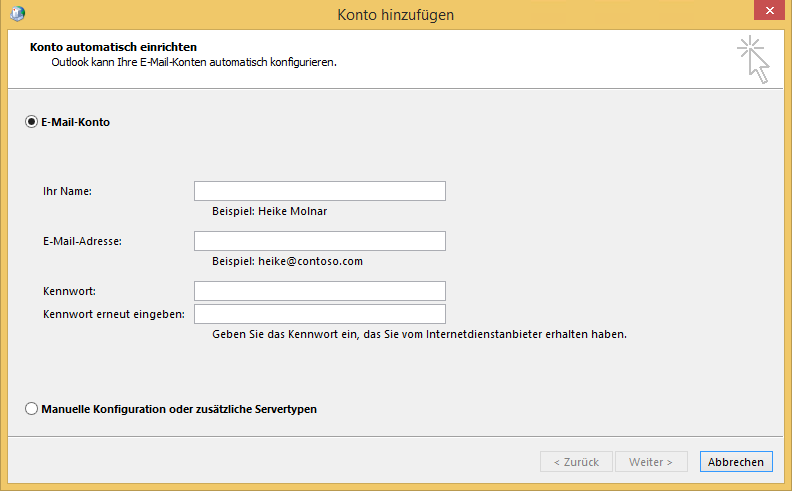
Geben Sie anschließend Ihre Daten wie gefordert ein.
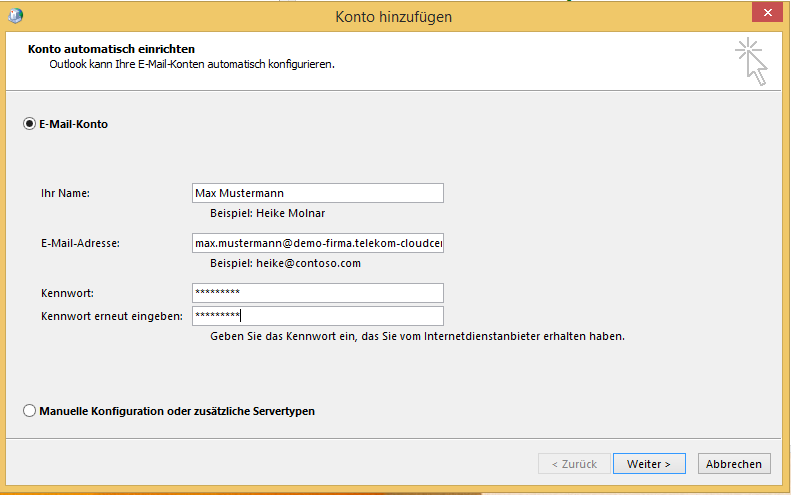
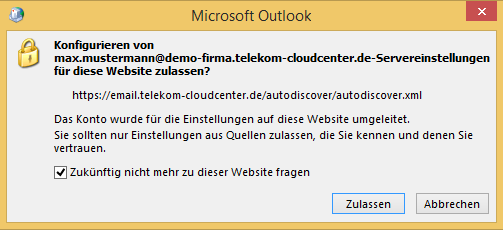
Nach Überprüfung Ihrer Angaben müssen Sie die Servereinstellungen konfigurieren. Aktivieren Sie dazu die Option “Zukünftig nicht mehr zu dieser Website fragen”.
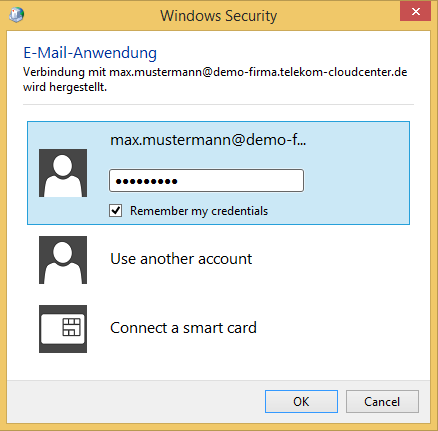
Bei der Abfrage der Anmeldedaten verwenden Sie bitte Ihren Nutzernamen und das zugehörige Passwort. Diese Angaben können sich von Ihrer E-Mailadresse unterscheiden!
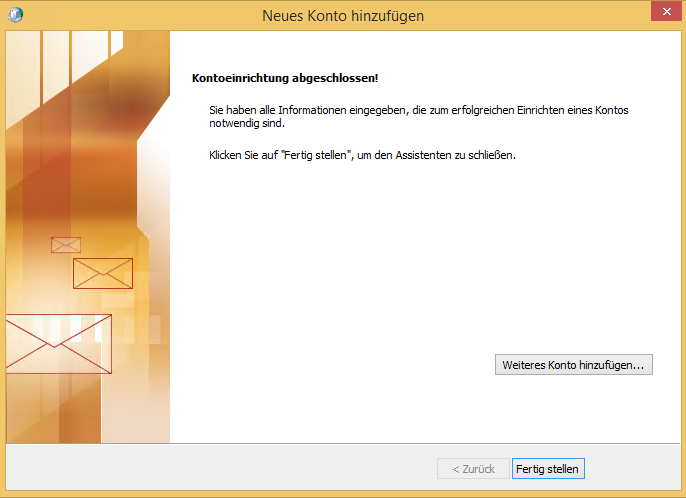
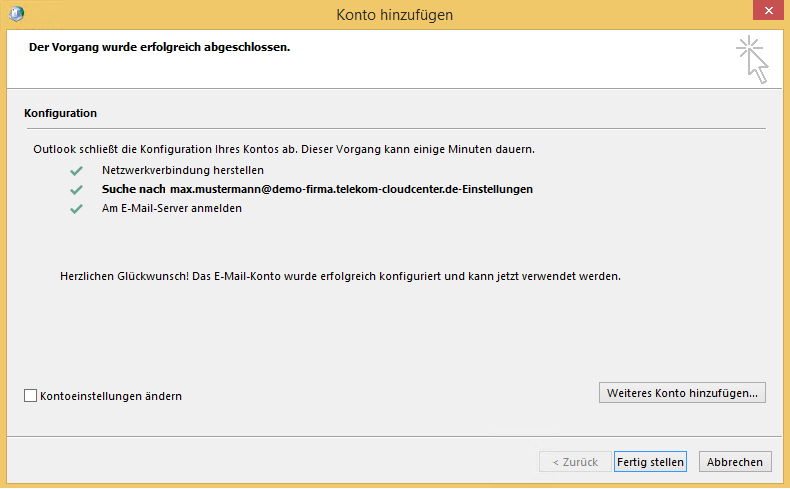
Nachdem Ihr Outlook 2016 Client erfolgreich konfiguriert wurde, können Sie die Konfiguration abschließen, indem Sie auf die Schaltfläche “Fertig stellen” klicken.
Einrichtung eines SSL-gesicherten POP3-Kontos am Beispiel von Outlook 2013
Um Ihre E-Mails über ein SSL-gesichertes POP3-Konto zu empfangen, können sie z.B. Outlook Express oder jeden anderen beliebigen E-Mail-Client verwenden, sofern er das Protokoll POP3 unterstützt. Der Mailboxtyp “Exchange S” unterstützt den Zugriff nur via POP3 und IMAP. Beim Mailboxtyp “Exchange L” hingegen kann der Zugriff über POP3, IMAP und MAPI erfolgen.
Damit Ihre firmeninternen Mails nicht unverschlüsselt übertragen werden, bieten wir im Produkt Microsoft® Exchange nur den gesicherten Zugang per POP3S an.
Die Einrichtung erfolgt in Windows über die Mail-Einstellungen der Systemsteuerung (z.B. über Start>Einstellungen>Systemsteuerung). Um ein POP3-Konto zu erstellen, gehen Sie bitte wie nachfolgend beschrieben vor:
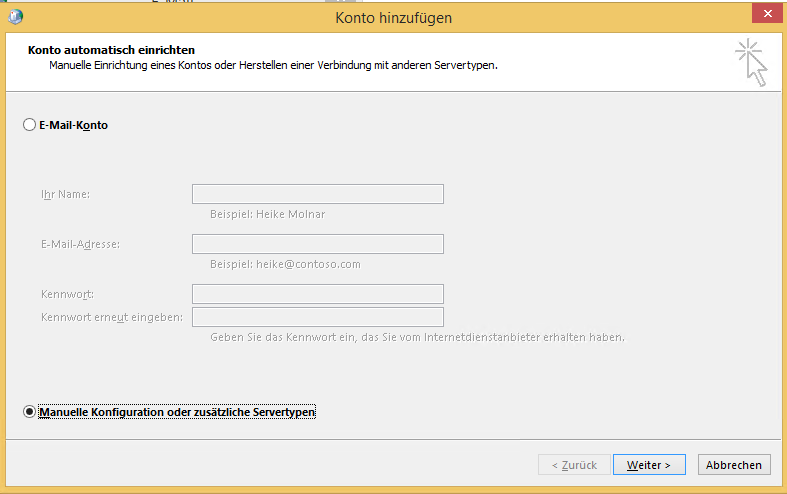
Wählen Sie im Dialog-Fenster zum Hinzufügen eines neuen Kontos zunächst die Funktion zum Hinzufügen eines neues Kontos und wählen anschließend die Option “Manuelle Konfiguration oder zusätzliche Servertypen“ und klicken auf die Schaltfläche “Weiter”.
Im nachfolgenden Dialog-Fenster wählen Sie die Option “POP oder IMAP” und bestätigen die Auswahl durch Klicken auf die Schaltfläche “Weiter”.
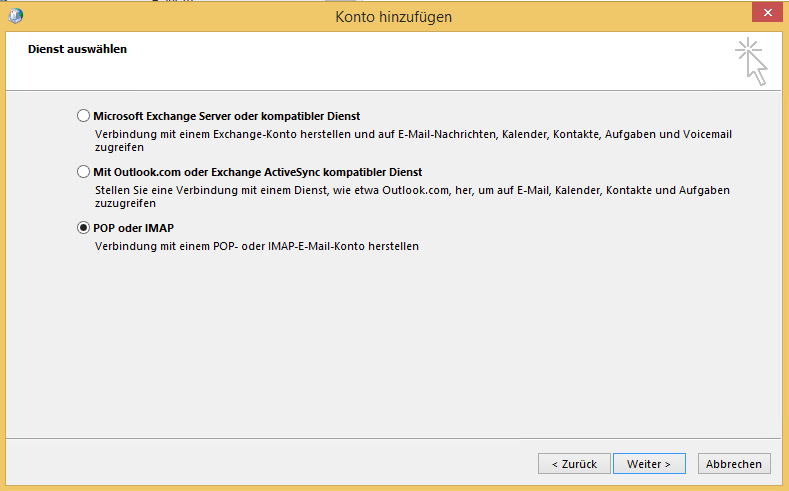
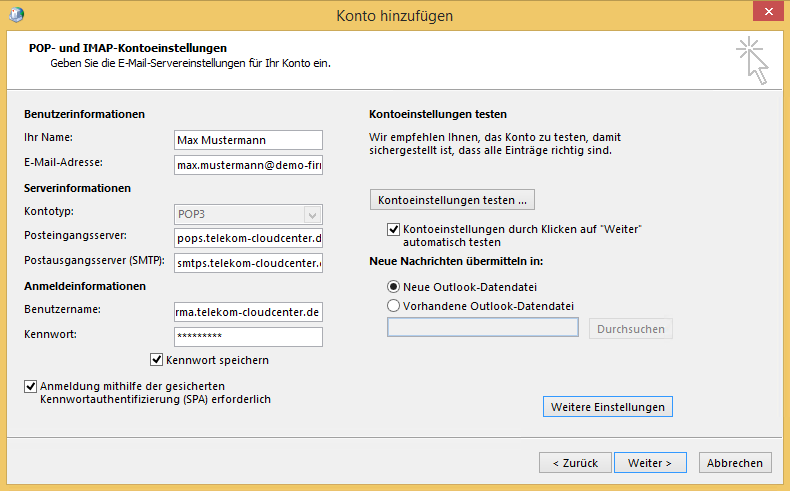
Im nächsten Dialog-Fenster geben Sie bitte die nachfolgenden Daten ein, wobei die Angaben zu den Benutzer- und Anmeldeinformationen durch Ihre entsprechenden Daten zu ersetzen sind.
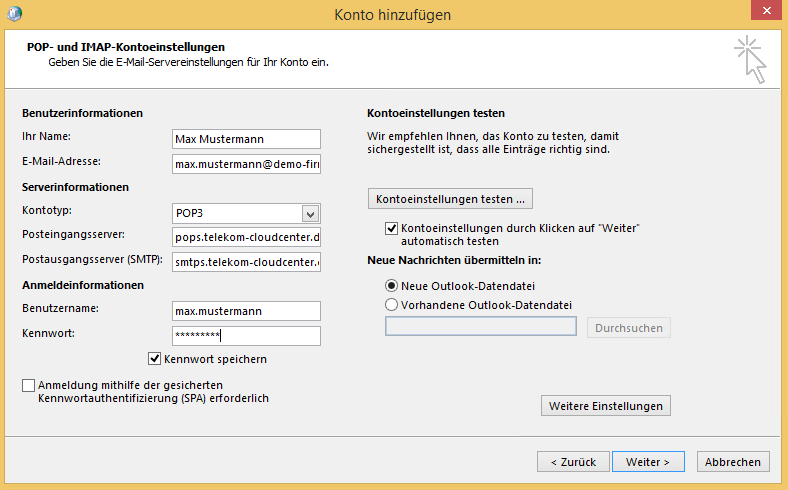
Ihr Name: (Vorname Name)
E-Mail-Adresse: vorname.name@IhreDomain
Posteingangsserver (POP3): pops.telekom-cloudcenter.de
Postausgangsserver (SMTP): smtps.telekom-cloudcenter.de
Benutzername: vorname.name@IhreDomain
Kennwort: Das vom Administrator vergebene Passwort.
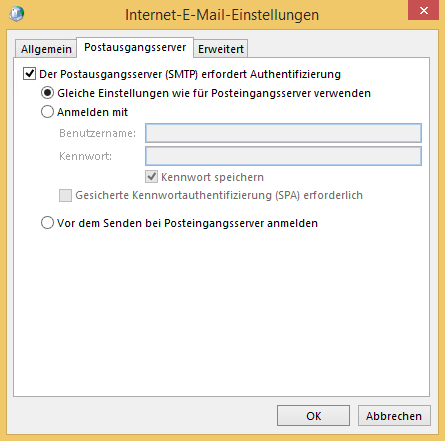
Anschließend klicken Sie bitte auf die Schaltfläche “Weitere Einstellungen” und wählen im nachfolgenden Dialog-Fenster den Reiter “Postausgangsserver”. Aktivieren Sie nun unbedingt die Option “Der Postausgangsserver (SMTP) erfordert Authentifizierung”. Bitte beachten Sie, dass zur Sicherstellung der Funktionalität das vom Administrator vergebene Passwort im vorhergehenden Schritt eingetragen werden muss, da E-Mails ohne Authentifizierung aus Sicherheitsgründen nicht versendet werden.
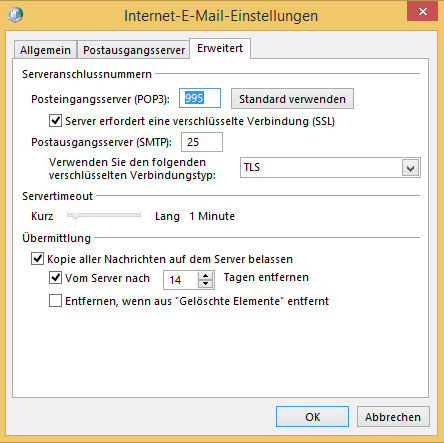
Um die Einstellungen für Secure-POP zu komplettieren, klicken Sie danach auf den Reiter “Erweitert” und aktivieren die Option “Server erfordert eine verschlüsselte Verbindung (SSL)”. Der Port für den Posteingangsserver wird nun automatisch von 110 auf 995 geändert. Wählen Sie zusätzlich den Verbindungstyp “TLS” für den Postausgangsserver. Schließen Sie anschließend bitte das Dialog-Fenster durch Klicken auf die Schaltfläche “OK”.
Bestätigen Sie bitte Ihre Angaben, indem Sie auf die Schaltfläche “Weiter” klicken.
Um die Kontoeinrichtung abzuschließen, klicken Sie bitte auf die Schaltfläche “Fertig stellen”.
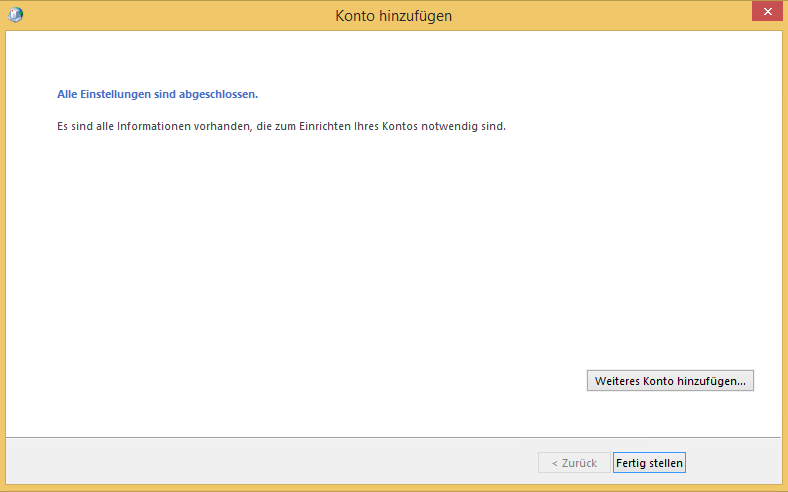
Ihre E-Mails können jetzt über Outlook versendet und abgerufen werden. Natürlich gelten die Einstellungen auch für sämtliche anderen Mailprogramme, die aber hier nicht weiter erläutert werden.
Einrichtung eines gesicherten IMAP Kontos am Beispiel von Outlook 2013
Als Alternative zum Exchange- oder POP3-Zugang können Sie Ihre Mails auch per IMAP bearbeiten.
Damit Ihre firmeninternen Mails nicht ungesichert übertragen werden, bieten wir im Produkt Microsoft® Exchange nur den gesicherten Zugang per IMAPS an.
Die Einrichtung erfolgt in Windows über den Eintrag “E-Mail” der Systemsteuerung (z.B. über Start > Einstellungen > Systemsteuerung). Um ein neues E-Mail-Konto hinzuzufügen, gehen Sie bitte wie nachfolgend beschrieben vor:
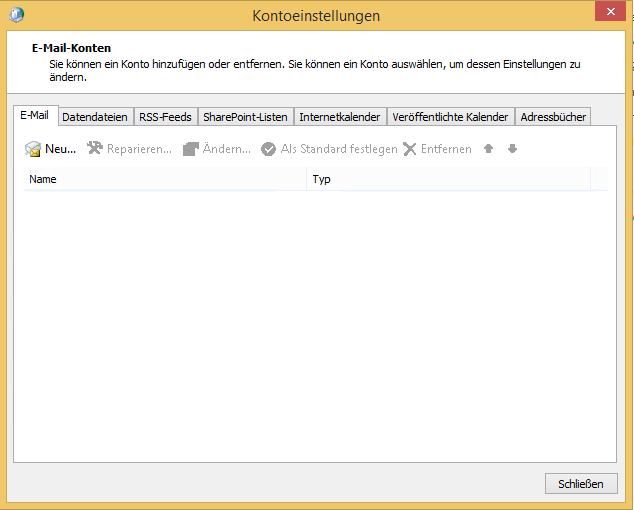
Wählen Sie im Dialog-Fenster zum Hinzufügen eines neuen Kontos zunächst den E-Mail-Dienst “E-Mail-Konto” und klicken Sie auf die Schaltfläche “Neu”.
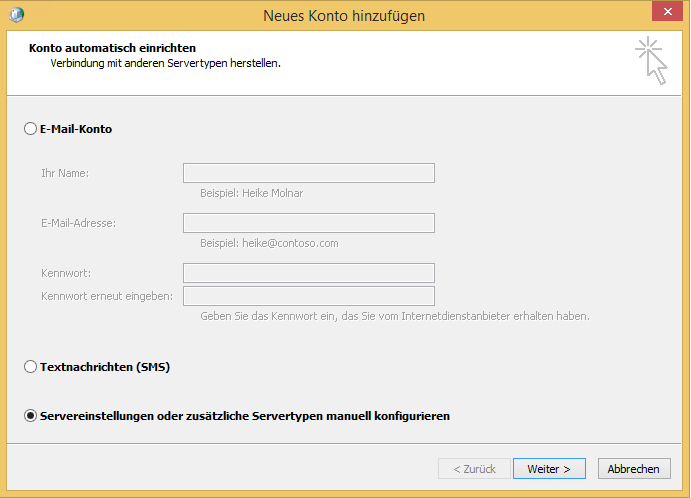
Anschließend aktivieren Sie die Option “Servereinstellungen oder zusätzliche Servertypen manuell konfigurieren” und klicken auf die Schaltfläche “Weiter”.
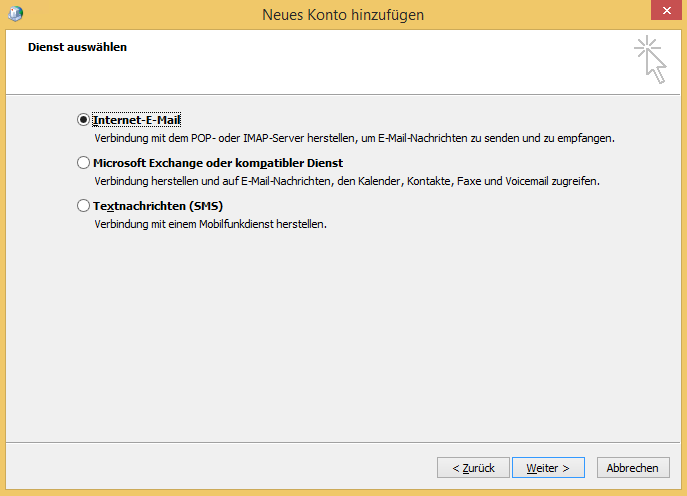
Im nachfolgenden Dialog-Fenster wählen Sie die Option “Internet-E-Mail” und bestätigen die Auswahl durch Klicken auf die Schaltfläche “Weiter”.
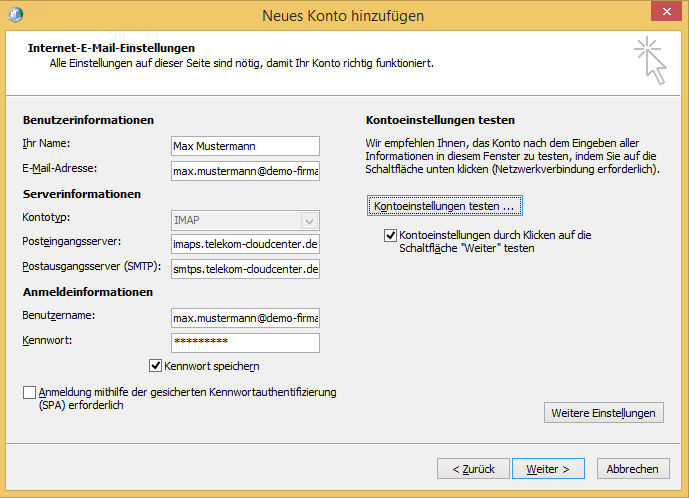
Im nächsten Dialog-Fenster geben Sie bitte die nachfolgenden Daten ein, wobei die Angaben zu den Benutzer- und Anmeldeinformationen durch Ihre entsprechenden Daten zu ersetzen sind.
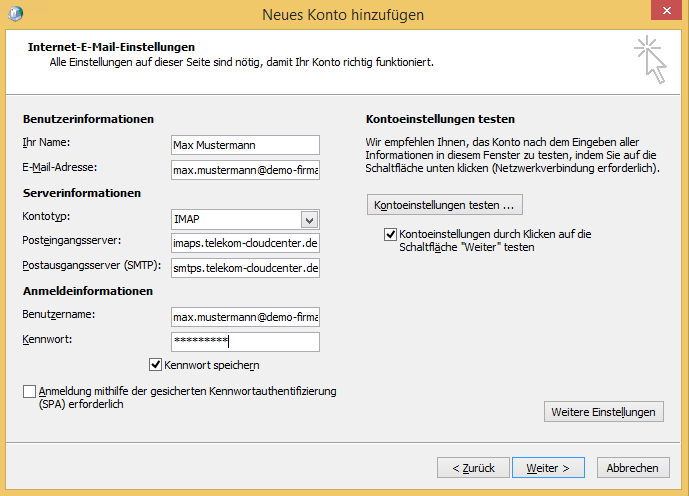
Ihr Name: (Vorname Name)
E-Mail Adresse: vorname.name@IhreDomain
Posteingangsserver (IMAP): imaps.telekom-cloudcenter.de
Postausgangsserver (SMTP): smtps. telekom-cloudcenter.de
Benutzername: vorname.name@IhreDomain
Kennwort: Das vom Administrator vergebene Passwort.
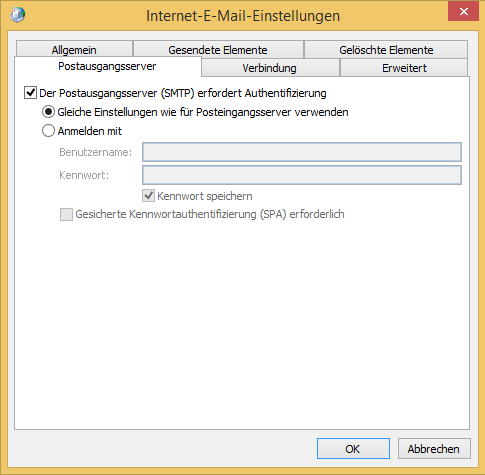
Anschließend klicken Sie bitte auf die Schaltfläche “Weitere Einstellungen” und wählen im nachfolgenden Dialog-Fenster den Reiter “Postausgangsserver”. Aktivieren Sie nun unbedingt die Option “Der Postausgangsserver (SMTP) erfordert Authentifizierung”. Bitte beachten Sie, dass zur Sicherstellung der Funktionalität das vom Administrator vergebene Passwort im vorhergehenden Schritt eingetragen werden muss, da E-Mails ohne Authentifizierung aus Sicherheitsgründen nicht versendet werden.
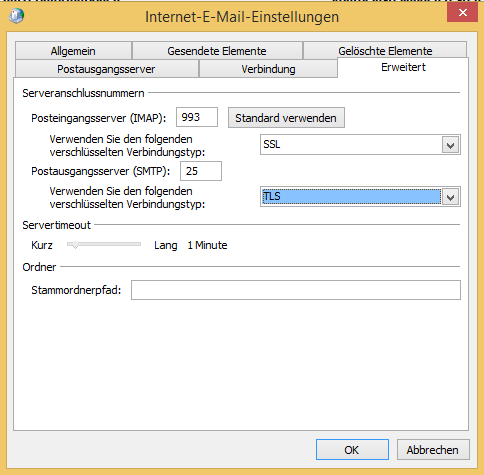
Um die Einstellungen für Secure-IMAP zu komplettieren, klicken Sie danach auf den Reiter “Erweitert” und wählen Sie für den Posteingangsserver unter “Verwenden Sie folgenden verschlüsselten Verbindungstypen” den Wert “SSL”.
Für den Postausgangsserver wählen Sie unter “Verwenden Sie folgenden verschlüsselten Verbindungstypen” den Wert “TLS”.
Schließen Sie anschließend das Dialog-Fenster durch Klicken auf die Schaltfläche “OK”.
Bestätigen Sie bitte Ihre Angaben, indem Sie auf die Schaltfläche “Weiter” klicken.
Um die Kontoeinrichtung abzuschließen, klicken Sie bitte auf die Schaltfläche “Fertig stellen”.